
Jellyfin-App für Apple TV
Ensō ist ein Jellyfin-Client für Apple TV, gemacht für die Siri Remote: eine Startseite mit Banner und Regalen, ein eigener Player, die Auswahl „Wer schaut?“ für den ganzen Haushalt und eine PIN für die Kindersicherung.
Die App teilt sich ihre Wiedergabe-Engine mit der iPhone- und iPad-App, aber jeder Bildschirm ist für Fernbedienung und Fernseher gebaut. Du brauchst einen Jellyfin-Server und ein Apple TV mit tvOS 17 oder neuer.
Anmelden am Fernseher
- Gib die Adresse deines Jellyfin-Servers ein, zum Beispiel
192.168.1.50odermedien.example.com. Auf demselben Bildschirm kannst du dem Apple TV einen Namen geben. - Öffne deinen Server im Browser auf einem Handy oder Computer, melde dich dort an und gib den Code ein, den Ensō auf dem Fernseher zeigt. Jellyfin nennt das Quick Connect.
Danach meldet sich der Fernseher von selbst an. Tippst du lieber Benutzername und Passwort mit der Fernbedienung, wähle auf dem Code-Bildschirm „Stattdessen mit Passwort anmelden“. Ist Quick Connect auf deinem Server ausgeschaltet, gibt es keinen Code-Bildschirm: Das Apple TV zeigt nach der Adresse gleich den Bildschirm für die Anmeldung mit Passwort.
Der Name ist wichtig, sobald du mehr als ein Apple TV hast: tvOS verrät Apps den Namen nicht, den du deinem Gerät in den Einstellungen gegeben hast, deshalb fragt Ensō danach, und dein Jellyfin-Dashboard und die Apple-Watch-App zeigen genau diesen Namen. Bleibt das Feld leer, heißt das Gerät „Apple TV“. Fernzugriff, https und was du prüfst, wenn die Verbindung nicht klappt, steht unter Mit Jellyfin verbinden.
So funktioniert Ensō als Jellyfin-App für Apple TV
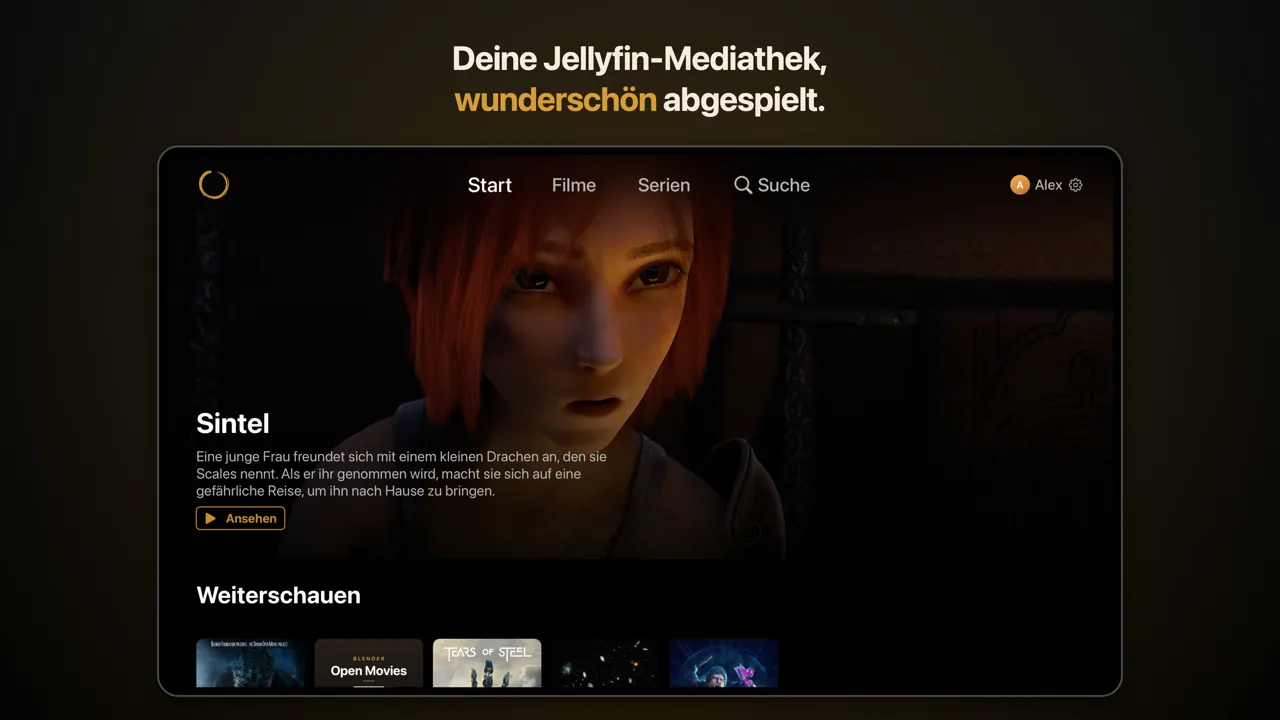
Die Navigation liegt in einer Leiste oben: Start, je ein Reiter für jede Bibliothek deines Servers (Filme, Serien und so weiter), Suche und rechts dein Profilbild mit Namen und einem Zahnrad, das die Einstellungen öffnet. Antwortet der Server nicht oder ist eine Anmeldung abgelaufen, erscheint unter der Leiste ein Hinweis; wähle ihn aus, um es erneut zu versuchen oder dich neu anzumelden. Die Suche hat eine Tastatur auf dem Bildschirm, und auf Deutsch und Englisch bietet die leere Suche Beispielsätze zum Auswählen an.
Vier Dinge an der Fernbedienung erledigen das meiste:
- Die Richtungen (Touch-Fläche oder Klickring) bewegen den Fokus, und die Auswahltaste öffnet, was ihn hat.
- Zurück geht einen Schritt zurück: aus der Seite eines Titels, aus einem Fenster, aus dem Player.
- Wiedergabe/Pause hält im Player an und setzt fort, was auch immer gerade auf dem Bildschirm steht.
- Die Auswahltaste gedrückt halten auf einer Kontokachel bietet an, das Konto zu entfernen.
Die Startseite besteht aus diesen Teilen:
- Ein Banner, das durch eine Handvoll Titel blättert: was du gerade schaust, was neu dazugekommen ist und was dein Server vorschlägt. Wähle es aus, um die Seite des Titels zu öffnen.
- „Weiterschauen“: Die gewählte Karte wird zu einem Bild im Querformat (mit dem Logo des Titels, wenn dein Server eines hat), und jede Karte trägt einen Fortschrittsbalken.
- „Neu hinzugefügt“, bei Bedarf ein Regal „Playlisten“ und ein Regal für jede Bibliothek. Ein Bibliotheksregal zeigt bis zu 20 Titel und endet, wenn es voll ist, mit der Karte „Alle anzeigen“, die die ganze Bibliothek als Raster öffnet.
Unter Einstellungen → Start legst du fest, welche Bibliotheken ein Regal bekommen und in welcher Reihenfolge.
Die Seite eines Films oder einer Serie hat eine Abspielen-Taste, die bei einer Serie die Folge nennt („Staffel 1 Folge 3“), oder „Fortsetzen“ mit Fortschrittsbalken, sobald du angefangen hast. Daneben stehen „Von vorne beginnen“, „Zu meiner Liste hinzufügen“ (ein Favorit auf deinem Jellyfin-Server) und „Zu Playlist hinzufügen“, bei einer Serie außerdem „Alle Episoden anzeigen“. Ein Regal „Ähnliche Titel“ zeigt, was dein Server als ähnlich vorschlägt.
Der Player auf dem großen Bildschirm
Ensō zeichnet die Bedienelemente des Players selbst. Während ein Film läuft, holst du sie mit der Auswahltaste oder einer Richtungstaste der Fernbedienung hervor. Nach ein paar Sekunden blenden sie sich aus und bleiben stehen, solange das Bild pausiert ist.
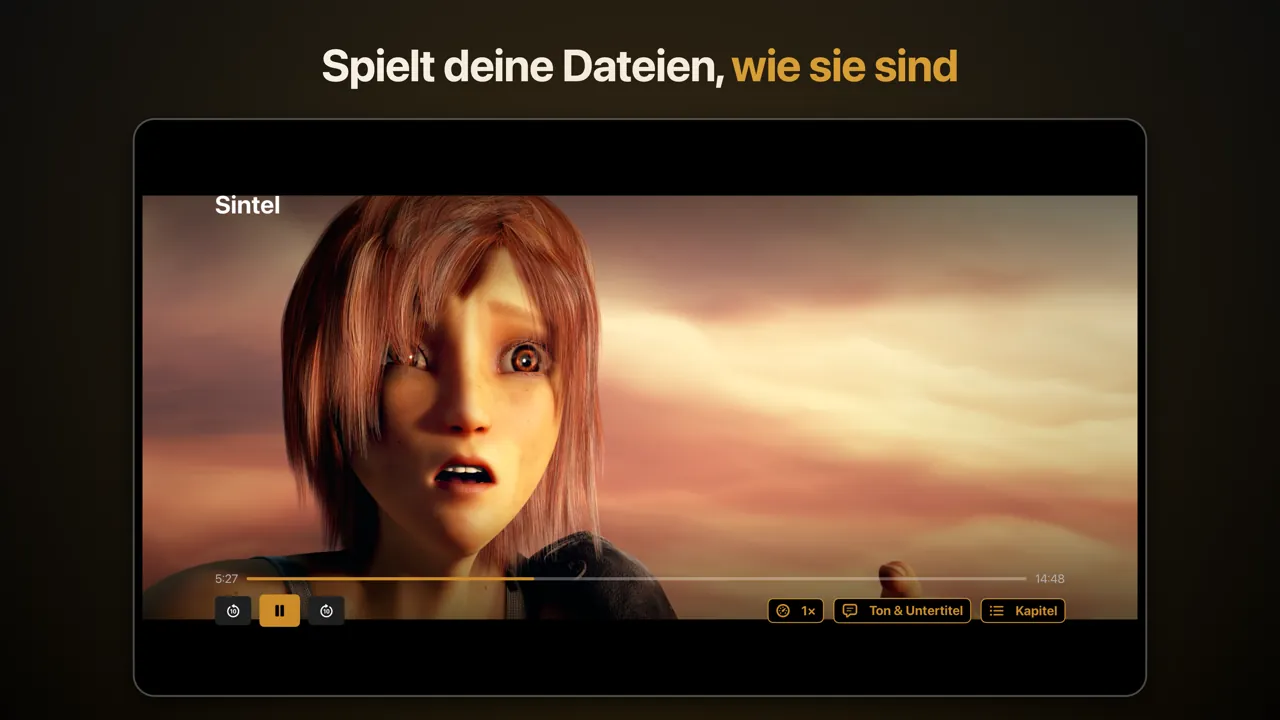
- Springen: Geh nach oben zum Fortschrittsbalken und drücke links oder rechts, um um die Sprungweite zurück- oder vorzuspringen – 10 Sekunden, solange du unter Einstellungen → Wiedergabe nicht 15 oder 30 gewählt hast. Die beiden Tasten neben der Wiedergabetaste tun dasselbe.
- Geschwindigkeit: von 0,5× bis 2×.
- Ton & Untertitel: Sprache wählen oder Untertitel ausschalten. Die Wahl wird in deinem Jellyfin-Konto gespeichert, deine anderen Geräte übernehmen sie also. Größe und Hintergrundbox der Untertitel stellst du unter Einstellungen → Untertitel ein.
- Episoden (Serien) oder Kapitel (Filme, die welche haben): ein Fenster am Rand mit den Staffeln und Folgen, so wechselst du die Folge, ohne den Player zu verlassen.
Hat dein Server ein Intro oder einen Rückblick markiert (Jellyfin nennt das Mediensegmente), erscheint während der Wiedergabe „Intro überspringen“ oder „Rückblick überspringen“; unter Einstellungen → Wiedergabe lässt Ensō Intros auch von selbst aus. Gegen Ende einer Folge schlägt eine Karte die nächste vor und zählt fünf Sekunden herunter; „Zurück“ bricht sie ab. Schaltest du „Nächste Folge automatisch starten“ aus, wartet die Karte stattdessen auf dich. In den letzten Minuten bereitet Ensō die nächste Folge schon vor, damit sie ohne Wartezeit beginnt („Nächste Folge vorladen“ im selben Abschnitt).
Was direkt abgespielt wird und was dein Server umwandeln muss, erklärt Direkte Wiedergabe. Wandelt dein Server mehr um als erwartet, sagt Transcodierung vermeiden, warum und was du ändern kannst.
„Wer schaut?“ auf einem gemeinsamen Fernseher
Sind auf diesem Apple TV mehrere Konten eingerichtet, fragt Ensō beim Start: Wer schaut? Jedes Konto ist eine Kachel mit dem Jellyfin-Profilbild (oder dem Anfangsbuchstaben), dem Namen und dem Server. Das zuletzt benutzte Konto ist vorgewählt, ein Druck auf die Auswahltaste genügt also für die Person, die meistens schaut.
Halte die Auswahltaste auf einer Kachel gedrückt, um ein Konto zu entfernen, oder wähle am Ende der Reihe „Konto hinzufügen“. „Beim Start fragen, wer schaut“ unter Einstellungen → Konten schaltet die Frage ab. Jedes Konto behält seine eigene Bibliothek, seine Fortsetzungspunkte und seinen Verlauf; Mehrere Konten und Server erklärt, was getrennt bleibt und was geteilt wird.
Kindersicherung mit PIN
Unter Einstellungen → Kindersicherung wählst du die höchste Altersfreigabe und legst eine PIN mit 4 bis 8 Ziffern fest, die du auf einem Zahlenfeld am Bildschirm eingibst, das sich mit der Fernbedienung bedienen lässt. Titel oberhalb dieser Freigabe und Titel ganz ohne Einstufung verschwinden aus Start, Bibliotheken und Suche, bis jemand mit der PIN entsperrt. Die Entsperrung gilt, bis du in den Einstellungen wieder sperrst oder die App schließt.
Ein Apple TV hat weder Face ID noch Touch ID, die PIN ist also der einzige Weg; solange die Sicherung gesperrt ist, verlangen auch Wechseln, Hinzufügen und Entfernen von Konten die PIN. Ist die PIN vergessen, führt der Weg über die Abmeldung: Ensō meldet alle Konten von diesem Apple TV ab, löscht die PIN und schaltet die Kindersicherung aus, sodass nur jemand, der sich wieder anmelden kann, sie neu einrichten kann. Die Kindersicherung gilt nur für dieses Apple TV, nicht für dein Jellyfin-Konto. Wie sie Einstufungen liest und was sie nicht schützen kann, beschreibt Kindersicherung.
Sprachen und Ton
Ensō spricht 73 Sprachen und Varianten. Auf dem Apple TV folgt die App der Systemsprache; für eine andere öffnest du Einstellungen → Allgemein → Sprache. Die Änderung wirkt sofort, und für Arabisch, Hebräisch, Persisch, Urdu und Sorani wird die ganze Oberfläche gespiegelt. Titel, Beschreibungen und Genres kommen von deinem Jellyfin-Server, die App übersetzt sie also nicht.
Beim Ton lohnt ein Schalter einen Blick: Einstellungen → Audio → Mehrkanalton durchreichen. Schalte ihn nur ein, wenn dein Receiver oder deine Soundbar Dolby Digital und Dolby Digital Plus (E-AC-3) selbst dekodiert, sonst hörst du Rauschen statt Ton. Aus, so ist es voreingestellt, wandelt Ensō Mehrkanalton in ein kompatibles Format um.
Was anders ist als auf iPhone und iPad
Die Apple-TV-App hat dieselben Bibliotheken, Konten und Fortsetzungspunkte und dieselbe Wiedergabe-Engine. Sie lässt weg, was ein Fernseher nicht braucht oder nicht kann, und hat zwei Dinge, die die Handy-App nicht hat:
| Funktion | Apple TV | iPhone und iPad |
|---|---|---|
| Offline-Downloads | Nein – es streamt von deinem Server | Ja – siehe Offline schauen |
| Kindersicherung entsperren | PIN | PIN, Face ID oder Touch ID |
| Bild in Bild und Sleep-Timer | Nein | Ja |
| Suche mit Sätzen | Per Regeln, auf Deutsch und Englisch | Genauso, dazu Apple Intelligence, wo das Gerät es hat – siehe Intelligente Suche |
| „Was bisher geschah“ | Nein | Ja, mit Apple Intelligence |
| Bibliotheken | Reiter in der oberen Leiste | Chips unter dem Banner |
| Meine Liste und Ähnliche Titel | Ja | Nein |
Fragen zu Ensō auf dem Apple TV
Welches Apple TV brauche ich?
Jedes Apple TV mit tvOS 17 oder neuer. Dazu brauchst du einen Jellyfin-Server, den du oder jemand, den du kennst, betreibt; Ensō selbst liefert keine Inhalte.
Kann ich Filme auf das Apple TV laden?
Nein. Downloads gibt es nur in der iPhone- und iPad-App (siehe Offline schauen). Das Apple TV streamt von deinem Server, und antwortet der Server nicht, sagt das ein Hinweis unter der oberen Leiste; wähle ihn aus, um es erneut zu versuchen.
Versteht die Suche auf dem Apple TV ganze Sätze?
Ja, auf Deutsch und Englisch: Tippe etwa „Komödien unter 90 Minuten“, und Ensō zeigt als Chips über den Treffern, was es verstanden hat. Ein Apple TV hat kein Sprachmodell auf dem Gerät, die Teile von Intelligente Suche, die Apple Intelligence brauchen, fehlen dort also.
Was passiert, wenn ich die PIN der Kindersicherung vergesse?
Ensō meldet alle Konten von diesem Apple TV ab, löscht die PIN und schaltet die Kindersicherung aus. Wer sich wieder anmelden kann, vergibt dann eine neue PIN. Ein Apple TV hat weder Face ID noch Touch ID, die PIN ist also der einzige Weg zum Entsperren.
Kann ich Ensō auf dem Apple TV mit der Apple Watch steuern?
Ja, bis zu einem Punkt. Die Apple-Watch-App listet deine Geräte auf, die sich steuern lassen, etwa ein Apple TV mit geöffnetem Ensō, und kann pausieren, zur nächsten Folge springen und beenden, was auf dem Fernseher läuft. Einen Film starten oder durch deine Bibliothek blättern kann sie nicht. Mehr dazu unter iPhone und iPad.
Mehr dazu
Mehrere Konten und ServerMehrere Nutzer, mehrere Server und was jedes Konto für sich behält.
KindersicherungAltersgrenzen, die PIN und was sie schützen können und was nicht.
iPhone und iPadDer Player, Downloads, Bild in Bild und die Watch als Fernbedienung.