
Jellyfin-App für iPhone und iPad
Ensō ist ein Jellyfin-Client für iPhone und iPad: eine App für beide, mit einem Player, der ins Querformat dreht, Bild in Bild, Offline-Downloads, Rastern, die die Breite eines iPad nutzen, und einer Apple-Watch-App als Fernbedienung.
Ensō braucht iOS 16 oder iPadOS 16 oder neuer und einen Jellyfin-Server. Diese Seite behandelt, was für Handy und Tablet besonders ist; Konten, Kindersicherung und Wiedergabe haben eigene Seiten, die unten verlinkt sind.
Eine App für iPhone und iPad
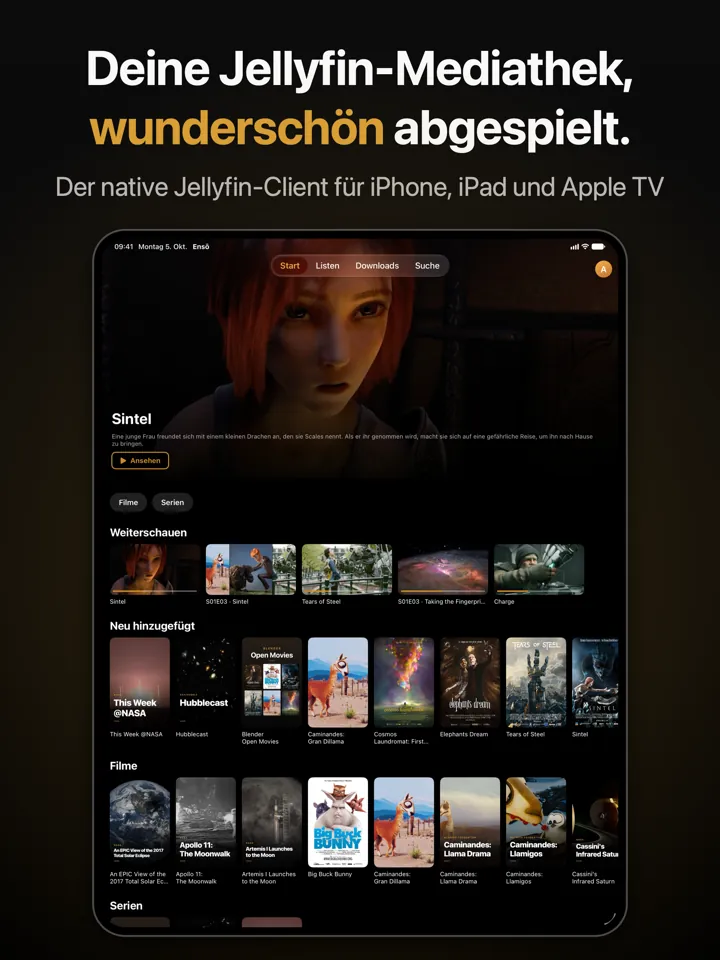
Vier Reiter tragen die App: Start, Listen, Downloads und Suche. Auf dem iPhone liegen sie am unteren Rand; auf einem iPad mit aktuellem iPadOS schwebt die Leiste oben, wie auf dem Bild weiter unten.
- Start beginnt mit einem Banner, das durch ein paar Titel blättert, danach kommen Chips für deine Bibliotheken (Filme, Serien und so weiter), „Weiterschauen“, „Neu hinzugefügt“ und ein Regal je Bibliothek.
- Dein Profilbild in der Ecke des Banners, auf den anderen Reitern in der oberen Leiste, öffnet das Kontomenü: Konto wechseln, hinzufügen, Einstellungen, abmelden.
- Die Kindersicherung steckt im selben Einstellungsfenster und lässt sich mit Face ID, Touch ID oder PIN entsperren; siehe Kindersicherung.
Der Player: Querformat, Bild in Bild und mehr
Startet auf dem iPhone ein Film, dreht sich der Bildschirm von selbst ins Querformat, und beim Schließen des Players zurück ins Hochformat. Überall sonst bleibt die iPhone-App im Hochformat. Auf einem iPad wird nichts erzwungen; der Player folgt der Haltung des Tablets.
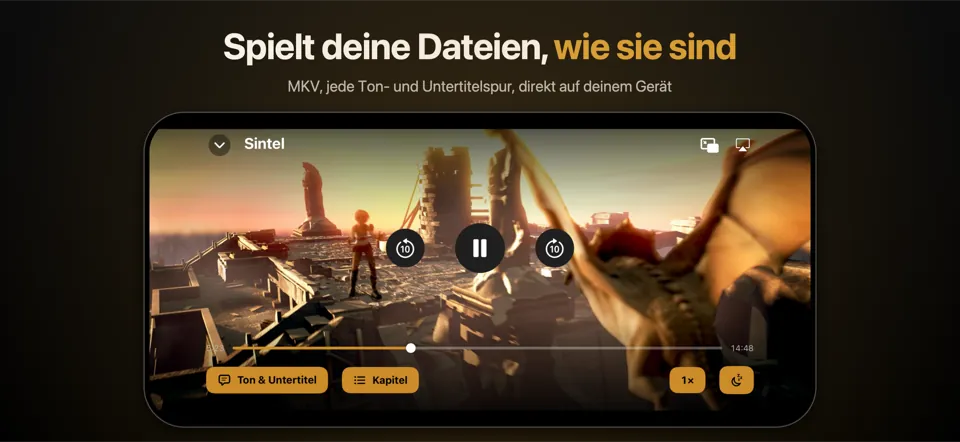
Tippe aufs Bild, um die Bedienelemente ein- oder auszublenden:
- Oben schließt ein Pfeil nach unten den Player; rechts liegen die Taste für Bild in Bild und die AirPlay-Auswahl des Systems.
- In der Mitte: zurückspringen, Wiedergabe/Pause und vorspringen, um 10, 15 oder 30 Sekunden, wie du es unter Einstellungen → Wiedergabe festlegst.
- Darunter: ein Fortschrittsbalken, den du ziehst, dann „Ton & Untertitel“, „Episoden“ (Serien) oder „Kapitel“ (Filme, die welche haben), die Wiedergabegeschwindigkeit von 0,5× bis 2× und ein Sleep-Timer.
Der Sleep-Timer pausiert nach 15, 30, 45, 60 oder 90 Minuten oder am Ende der Folge oder des Films und blendet den Ton dabei sanft aus. „Intro überspringen“ und „Rückblick überspringen“ erscheinen, wenn dein Server ein Intro oder einen Rückblick markiert hat, und gegen Ende einer Folge schlägt eine Karte die nächste vor; beides lässt sich unter Einstellungen → Wiedergabe anpassen. Während etwas läuft, erscheint Ensō im Kontrollzentrum und auf dem Sperrbildschirm als das, was gerade wiedergegeben wird, mit Tasten für Wiedergabe, Pause und Springen.
WLAN und Mobilfunk haben getrennte Grenzen: Unter Einstellungen → Streaming & Downloads legst du für jedes eine maximale Qualität fest, und bei „Automatisch“ nutzt Ensō im WLAN volle Qualität und über Mobilfunk eine sparsame Grenze. Stockt ein Stream, geht Ensō von selbst eine Stufe herunter, nie über deine Grenze hinaus. Was der Player direkt abspielt und wann dein Server einspringt, steht unter Direkte Wiedergabe.
Downloads und Offline-Schauen
Auf der Seite eines Films oder einer Folge gibt es „Herunterladen“. Zuerst fragt Ensō nach der Qualität: die Originaldatei, wie dein Server sie hat, oder eine kleinere Kopie, jeweils mit der erwarteten Größe und dem Platz, der auf dem Gerät noch frei ist. Bei einer Serie lädst du ganze Staffeln oder einzelne Folgen, und „Smart Download“ hält die nächsten Folgen einer Serie geladen.
Downloads warten auf WLAN, solange du das nicht in den Einstellungen änderst, und ein unterbrochener Download macht dort weiter, wo er aufgehört hat, auch wenn du die App zwischendurch geschlossen hast und wieder öffnest. Was du von einem Download schaust, meldet Ensō deinem Server, sobald er wieder erreichbar ist, damit „Weiterschauen“ auf deinen anderen Geräten stimmt. Ist der Server beim Öffnen von Ensō nicht erreichbar, öffnet sich der Reiter „Downloads“ von selbst. Offline schauen erklärt Originaldateien, Qualitätsgrenzen und wo die Dateien liegen.
Auf dem iPad
Ein iPad führt dieselbe App mit denselben Funktionen aus und dreht in jede Richtung, auch auf den Kopf. Bibliotheken, Suchergebnisse und Listen sind Raster, die so viele Poster nebeneinander zeigen, wie der Bildschirm breit ist; ein iPad im Querformat zeigt also viel mehr Titel auf einmal als ein Handy. Darüber hinaus gibt es keine Bildschirme nur für das iPad: Die iPad-App ist die iPhone-App auf einer größeren Fläche.
Hat ein iPad Apple Intelligence, bekommt es dieselbe Suche mit Sätzen, „Was bisher geschah“ und Stimmungen für intelligente Regale wie ein iPhone. Intelligente Suche sagt, welche Teile es dafür braucht.
Siri, Kurzbefehle und Spotlight
Ensō fügt der Kurzbefehle-App Aktionen hinzu, darunter „Titel abspielen“ und „Weiterschauen“. Siri kennt Sätze für diese beiden, etwa „Spiele Sintel in Ensō“ oder „Weiterschauen in Ensō“, und bei „Spiele etwas in Ensō“ fragt Siri, welchen Film oder welche Serie du meinst. Ab iOS oder iPadOS 18 trägt Ensō außerdem deine Filme und Serien in die Suche des Geräts ein: Gibst du in der Suche auf dem Home-Bildschirm einen Titel ein, wird er gefunden, und ein Tipp öffnet seine Seite.
Bei aktiver Kindersicherung bietet Ensō Siri und Spotlight nichts an, was die App selbst ausblenden würde. Siri muss den Namen Ensō zuerst erkennen, was nicht immer klappt; Einzelheiten stehen auf der Seite Intelligente Suche.
Die Apple-Watch-App: Fernbedienung, kein Player
Die Watch-App spielt nichts ab, zeigt keine Bibliothek und lädt nichts herunter. Sie übernimmt das Konto, mit dem das iPhone angemeldet ist, und listet die Geräte dieses Kontos, die geöffnet sind und sich fernsteuern lassen, etwa ein Apple TV, ein iPhone oder ein iPad mit Ensō, mit dem, was gerade läuft. Tippe auf ein Gerät für Wiedergabe/Pause, nächste Folge und Stopp; die Watch zeigt auch eine Taste für den vorherigen Titel, auf die die Player von Ensō nicht reagieren. Die Befehle laufen über deinen Jellyfin-Server, die Watch braucht also keine direkte Verbindung zum anderen Gerät.
Solange die iPhone-App nicht angemeldet ist, bittet dich die Watch, sie zu öffnen. Hast du zwei Apple TVs, gib jedem beim Anmelden einen Namen (Ensō fragt danach), damit du sie am Handgelenk auseinanderhalten kannst.
Fragen zu Ensō auf iPhone und iPad
Welche Version von iOS und iPadOS braucht Ensō?
iOS 16 oder iPadOS 16 oder neuer. Die Funktionen mit Apple Intelligence, die unter Intelligente Suche beschrieben sind, brauchen iOS oder iPadOS 26 und ein Gerät, das Apple Intelligence unterstützt.
Gibt es eine eigene Ensō-App für das iPad?
Nein, eine App läuft auf beiden. Auf dem iPad dreht sie in jede Richtung und zeigt so viele Poster nebeneinander, wie der Bildschirm breit ist; Bildschirme und Funktionen sind sonst dieselben wie auf dem iPhone.
Kann die Apple-Watch-App Filme abspielen?
Nein. Sie ist eine Fernbedienung für das, was auf deinen anderen Geräten läuft: Wiedergabe/Pause, nächste Folge und Stopp. Einen Film starten, die Bibliothek durchsuchen oder etwas herunterladen kann sie nicht.
Kann ich ohne Verbindung schauen?
Ja, was du heruntergeladen hast. Ist dein Server beim Öffnen von Ensō nicht erreichbar, öffnet die App den Reiter „Downloads“ von selbst. Siehe Offline schauen.
Mehr dazu
Direkte WiedergabeWas Ensō selbst abspielt und was passiert, wenn dein Server einspringt.
Apple TVDieselbe App auf dem großen Bildschirm, bedient mit der Siri Remote.
Intelligente SucheSuche mit Sätzen, „Was bisher geschah“ und Siri auf dem Gerät.