
Jellyfin-App mit Kindersicherung: Altersgrenze, PIN, Face ID
Ensō ist eine App für Jellyfin mit Kindersicherung: Du wählst eine maximale Alterseinstufung, und Titel darüber oder ohne Einstufung bleiben auf diesem Gerät verborgen, bis PIN oder Face ID sie freigeben. Die Sperre ergänzt die Einstellungen deines Servers.
So funktioniert die Jellyfin-Kindersicherung in Ensō
Ensō liest die Altersfreigabe, die dein Server zu jedem Film und jeder Serie anzeigt, und blendet alles oberhalb der gewählten Grenze aus. Ausgeblendet heißt wirklich ausgeblendet: Diese Titel tauchen weder auf der Startseite noch in den Mediatheken noch in der Suche auf. Die Grenze ist eine Einstellung der App auf diesem Gerät. Sie hängt an keinem Jellyfin-Konto, und auf deinem Server wird dazu nichts gespeichert.
- Öffne die Einstellungen über dein Profilbild und scrolle zu Kindersicherung.
- Schalte Inhalte einschränken ein und lege eine PIN fest: auf iPhone und iPad mindestens vier Ziffern, auf dem Apple TV vier bis acht.
- Wähle die Maximale Alterseinstufung: Alle Altersgruppen, Ab 6, Ab 12, Ab 16 oder Ab 18 Jahren. Ensō startet mit Ab 12 Jahren.
- Wirf einen Blick auf Titel ohne Einstufung und entscheide, was damit geschieht (mehr dazu unten).
- Gib das Gerät weiter. Titel oberhalb der Grenze bleiben verborgen, bis jemand sie entsperrt.
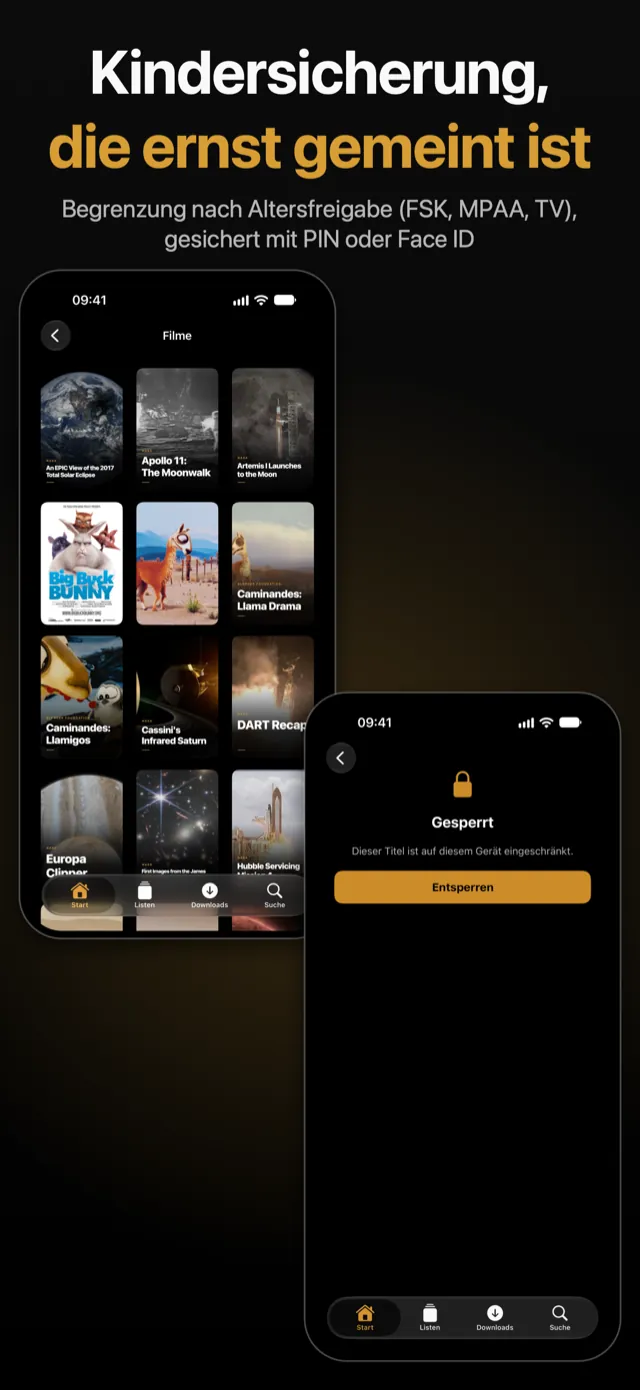
Titel oberhalb der Grenze erscheinen weder in Reihen noch in Mediatheken noch in der Suche. Landet doch einmal jemand auf anderem Weg bei einem, sagt dessen Seite Gesperrt und bietet Entsperren an, statt den Film zu zeigen.
Welche Einstufungen Ensō versteht
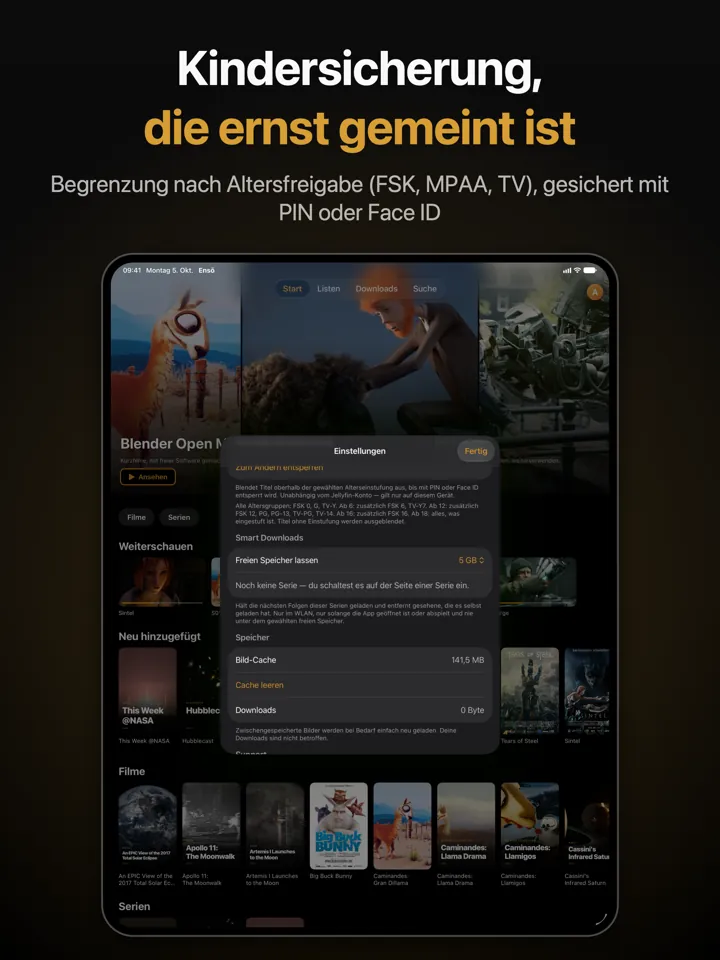
Altersfreigaben gibt es in vielen Systemen: FSK in Deutschland, G bis NC-17 für US-Filme, TV-Y bis TV-MA für US-Fernsehen und viele mehr. Ensō kennt jeden Einstufungsnamen, den auch Jellyfin selbst kennt: 318 Namen aus den 44 Einstufungstabellen, die Jellyfin mitbringt. Es ordnet sie nach dem Alter, das sie verlangen, in fünf Stufen ein. Die Einstellungen führen die Stufen unter dem Abschnitt auf, wie das Bild zeigt.
| Einstellung in Ensō | Bleibt sichtbar |
|---|---|
| Alle Altersgruppen | FSK 0, G, TV-Y |
| Ab 6 Jahren | zusätzlich FSK 6, TV-Y7 |
| Ab 12 Jahren | zusätzlich FSK 12, PG, PG-13, TV-PG, TV-14 |
| Ab 16 Jahren | zusätzlich FSK 16 |
| Ab 18 Jahren | alles, was eingestuft ist, auch FSK 18, R, NC-17 und TV-MA |
Auch eine Einstufung, die nur ein Alter nennt, geht: 12, 16+, ab 12 oder MA15+. Wo Länder sich über einen Namen uneinig sind, zählt zuerst die amerikanische Lesart. PG, PG-13, TV-PG und TV-14 gehören zu Ab 12 Jahren, nicht früher: Bei einem Film, für den Eltern dabei sein sollten, lässt man ein sechsjähriges Kind nicht allein.
Eine Staffel oder Folge hat meist keine eigene Einstufung und folgt ihrer Serie. Sammlungen, Ordner und Listen haben ebenfalls keine Altersfreigabe; die Titel darin werden einzeln beurteilt.
Titel ohne Einstufung
Ein Titel ohne Einstufung, oder mit einer, die Ensō nicht lesen kann, gilt nicht als für alle geeignet: Bei eingeschalteter Kindersicherung bleibt er verborgen wie ein Titel oberhalb der Grenze. In einer Mediathek kann es einige davon geben, etwa Heimvideos oder Specials.
Unter Kindersicherung → Titel ohne Einstufung siehst du sie in einer Liste und legst Titel für Titel fest, ab welchem Alter er in Ordnung ist. Von da an zählt er, als trüge er diese Einstufung. Ein Titel auf Nicht festgelegt bleibt verborgen, und die Festlegung für eine Serie gilt auch für ihre Folgen. Was du festlegst, wird für das Konto gespeichert, mit dem du angemeldet bist.
Wo Apple Intelligence verfügbar ist, kann die Liste auch Vorschläge machen: Das Modell auf dem Gerät liest Genre und Beschreibung und schlägt ein Alter vor. Ein Vorschlag gilt erst, wenn du ihn übernimmst, und Alle Vorschläge übernehmen fragt vor dem Anwenden noch einmal nach. Wo es Apple Intelligence nicht gibt, auf dem Apple TV und auf Geräten, die es nicht unterstützen, legst du von Hand fest.
PIN, Face ID und die Sperre
Ensō fragt nach der PIN, wenn du etwas entsperrst: einen gesperrten Titel, die Einstellungen der Kindersicherung oder einen Kontowechsel. Auf iPhone und iPad bietet die App zuerst Mit Face ID entsperren an (auf Geräten mit Touch ID stattdessen dieses); das PIN-Feld steht immer daneben, und Face ID kannst du unter Kindersicherung ausschalten. Ensō legt nur einen Hashwert der PIN im Schlüsselbund ab, nie die PIN selbst.
Eine Entsperrung hält, bis du in den Einstellungen auf Wieder sperren tippst oder die App schließt. Ensō sperrt nicht von selbst wieder, wenn du die App verlässt oder den Bildschirm sperrst; schließe sie deshalb, wenn du das Gerät weitergibst. Auch die Einstellungen sind gesperrt: Bei eingeschalteter Kindersicherung zeigt der Abschnitt nur, dass sie an ist, die aktuelle Grenze und Zum Ändern entsperren, damit niemand ohne PIN die Sperre ausschalten, die Grenze anheben oder die PIN ändern kann.
Das Apple TV hat weder Face ID noch einen Gerätecode, den eine App abfragen könnte. Es nutzt ein Zahlenfeld auf dem Bildschirm, das du mit der Siri Remote bedienst, mit vier bis acht Ziffern.
Wenn du die PIN vergessen hast, ist PIN vergessen? der Ausweg. Auf iPhone und iPad fragt die App nach dem Gerätecode (oder Face ID) und schaltet dann die Kindersicherung aus und löscht die PIN. Auf dem Apple TV meldet Abmelden und zurücksetzen alle Konten von diesem Apple TV ab, schaltet die Kindersicherung aus und löscht die PIN; neu einrichten kann sie also nur, wer sich wieder anmelden kann.
Was die Grenze abdeckt
Die Grenze gilt überall dort, wo Ensō einen Titel auflistet oder öffnet:
- Startseite: Weiterschauen, Zuletzt hinzugefügt und das große Banner oben.
- Mediatheken und Listen: jedes Raster und jede Liste.
- Suche, auch die Suche mit einem ganzen Satz (siehe intelligente Suche).
- Die Seite eines Titels und sein Abspielknopf. Die Seite wird geprüft, und die genaue Folge noch einmal, bevor ein Stream startet.
- Downloads auf iPhone und iPad (siehe Offline-Schauen): Ein offline gespeicherter Film ist kein Weg um die Sperre herum, deshalb verschwinden auch dort Titel oberhalb der Grenze, mit einem Hinweis, wie viele ausgeblendet sind.
- Siri und Kurzbefehle: Die Aktionen von Ensō suchen nur Titel, die die App selbst zeigt.
- Spotlight auf iPhone und iPad: Solange die Kindersicherung an ist, kommt nichts aus deiner Mediathek in die Suche des Systems.
- Konten: Wechseln, Hinzufügen und Entfernen von Konten braucht die PIN, wie die Seite zu Konten und Servern beschreibt.
Was sie nicht kann
Die Kindersicherung von Ensō ist ein Familienschutz, kein Sicherheitssystem. Kenne ihre Grenzen, bevor du dich darauf verlässt:
- Sie lebt in dieser App auf diesem Gerät. Ein Kind mit einer anderen Jellyfin-App, mit der Weboberfläche im Browser oder auf einem anderen Gerät sieht alles, was das Jellyfin-Konto sehen darf. Auf deinem Server wird nichts gespeichert.
- Es gibt eine Grenze pro Gerät. Sie gilt für jedes Konto in der App und lässt sich für zwei Kinder nicht unterschiedlich einstellen.
- Sie vertraut den Einstufungen auf deinem Server. Ein Film mit falscher Einstufung wird behandelt, wie die Einstufung sagt; einer ohne Einstufung bleibt verborgen. Falsche Einstufungen korrigierst du in Jellyfin.
- Eine Entsperrung bleibt, bis die App geschlossen wird oder du wieder sperrst. Auch ein dunkler Bildschirm sperrt nichts.
- Wer den Gerätecode kennt, kann sie ausschalten. Auf iPhone und iPad nimmt „PIN vergessen?“ den Code des Geräts an.
- Sie kann keine Dateien verstecken. Geladene Filme sind Dateien im Ordner von Ensō, den die Dateien-App zeigen kann. Die Grenze blendet Titel in Ensō aus, nicht diese Dateien.
- Sie überlebt das Löschen der App nicht. Der Ein-Aus-Schalter wird zusammen mit den Einstellungen der App gespeichert; wer die App löscht und neu installiert, beginnt also ohne Grenze. Können deine Kinder Apps löschen, stütze die Kindersicherung zusätzlich auf die Beschränkungen des Geräts selbst.
Zusammen mit den Einschränkungen von Jellyfin nutzen
Jellyfin hat eine eigene Kindersicherung, und sie gilt in jeder App und im Browser. Öffne im Dashboard die Benutzer (englisch Users), wähle einen Benutzer und sieh dir den Reiter für die Kindersicherung an (englisch Parental Control): die höchste erlaubte Altersfreigabe (Maximum allowed parental rating), die Sperre für Titel ohne oder mit unbekannter Einstufung (Block items with no or unrecognized rating information), Filter nach Tags und ein Zeitfenster, in dem sich der Benutzer anmelden und abspielen darf (Access Schedule). Im Reiter Library Access begrenzt du Mediatheken und Geräte. Falls deine Jellyfin-Oberfläche übersetzt ist, helfen die englischen Bezeichnungen beim Nachlesen in Jellyfins Dokumentation zur Benutzerverwaltung (auf Englisch).
Eine Einrichtung, die in einer Familie funktioniert, verbindet beides:
- Lege für jedes Kind einen Jellyfin-Benutzer an und setze die Grenzen dort.
- Trage diesen Benutzer in Ensō auf den Geräten des Kindes über Konto hinzufügen ein.
- Schalte auf diesen Geräten Inhalte einschränken ein und wähle eine PIN, die die Kinder nicht kennen.
- Behalte auch dein eigenes Konto in der App: Der Wechsel dorthin verlangt die PIN.
Server-Einstellungen am 7. Oktober 2026 mit der Dokumentation von Jellyfin abgeglichen.
Fragen zur Kindersicherung
Hängt die Kindersicherung an meinem Jellyfin-Konto?
Nein. Sie ist eine Einstellung der App auf diesem Gerät. Sie gilt für jedes Konto in der App, und auf deinem Server wird dazu nichts gespeichert. Jellyfins eigene Einschränkungen pro Benutzer sind davon getrennt; diese Seite erklärt, wie beides zusammenpasst.
Was passiert mit Titeln ohne Altersfreigabe?
Bei eingeschalteter Kindersicherung bleiben sie verborgen, wie Titel oberhalb der Grenze. Unter Kindersicherung legst du bei Titel ohne Einstufung fest, ab welchem Alter der jeweilige Titel in Ordnung ist.
Kann ich statt der PIN Face ID benutzen?
Auf iPhone und iPad ja: Face ID wird zuerst angeboten, auf Geräten mit Touch ID dieses, und die PIN ist immer als Ausweichweg da. Du kannst es unter Kindersicherung ausschalten. Das Apple TV hat kein Face ID und nutzt nur die PIN.
Ich habe die PIN vergessen. Was tun?
Tippe auf iPhone und iPad auf PIN vergessen? und bestätige mit dem Gerätecode: Die Kindersicherung wird ausgeschaltet und die PIN gelöscht. Auf dem Apple TV meldet Abmelden und zurücksetzen alle Konten ab, schaltet die Kindersicherung aus und löscht die PIN.
Kann ich für jedes Kind eine andere Grenze einstellen?
Nicht in Ensō: Die Grenze ist eine Einstellung für die ganze App auf diesem Gerät. Jellyfin kann jeden Benutzer auf dem Server einzeln begrenzen, und du kannst den Benutzer jedes Kindes als Konto hinzufügen; siehe Konten und Server.