
Jellyfin offline schauen: Downloads auf iPhone und iPad
Jellyfin offline schauen auf iPhone und iPad geht in Ensō so: Du sicherst einen Film oder eine Folge als Originaldatei oder als kleinere Kopie, ein unterbrochener Download macht dort weiter, wo er aufgehört hat, und alles läuft auch ohne Verbindung zu deinem Server.
So sicherst du einen Film oder eine Serie auf dem iPhone
- Öffne einen Film oder eine Folge und tippe auf Herunterladen. Auf der Seite einer Serie heißt der Knopf Herunterladen … und öffnet eine Liste aller Staffeln.
- Sieh dir die Liste an, die sich öffnet: Wähle die Originaldatei oder eine kleinere Kopie und prüfe die erwartete Größe und den freien Speicher.
- Tippe auf Herunterladen. Den Fortschritt siehst du im Tab Downloads.
- Spiele ihn im Tab Downloads ab: Tippe den Titel an. Das geht auch ohne Verbindung.
Downloads gibt es für iPhone und iPad. Der Apple TV hat keine: Er streamt von deinem Server.
Jellyfin offline schauen: Originaldatei oder kleinere Kopie
Was du bekommst, hängt von der Datei und von deiner Wahl ab:
- Die Originaldatei. Ein Film als MKV wird genau so gesichert, wie dein Server ihn hat, mit allen Ton- und Untertitelspuren darin. Ensō spielt ihn mit der Wiedergabe-Engine der App aus der Datei ab, dein Server wandelt also nichts um, was bei großen 4K-Dateien am meisten ausmacht. Diese Dateien laufen nur in Ensō. Ein Film als MP4, M4V oder MOV, den das Gerät so abspielen kann, wird einfach kopiert und läuft in Apples Player.
- Eine kleinere Kopie. Wählst du eine Qualität unter dem Original, kodiert dein Server das Video neu (H.264, höchstens 1080p) und schickt das Ergebnis. Das dauert länger, aber ein 4K-Film kann von etlichen Dutzend Gigabyte auf wenige schrumpfen. Eine so erstellte Kopie hat eine Tonspur, die zu deiner Spracheinstellung passt, und keine Untertitel.
- Eine Datei, die der Server vorbereitet. Schaltest du in den Einstellungen MKV als Original laden aus, packt der Server die MKV-Datei zuerst in ein MP4 um, und Ensō fügt die Teile zu einer Datei zusammen. Auch sie hat eine Tonspur und keine Untertitel.
Qualität wählen und die Größe vorher sehen
Bevor etwas startet, listet Ensō auf, was jede Wahl braucht. Zur Wahl stehen Original und darunter 20, 10, 6, 3 und 1,5 Mbit/s, die für bis zu 1080p, 720p oder 480p stehen. Neben jeder Wahl siehst du die erwartete Größe, unter der Liste den freien Speicher. Angeboten werden nur Wahlmöglichkeiten, die die Datei wirklich kleiner machen, und eine Wahl, die nicht mehr passen würde, steht in Rot und lässt sich nicht starten.
Das Bild zeigt diese Liste auf dem iPhone mit der erwarteten Größe jeder Wahl und den Tab Downloads mit drei geladenen Filmen.
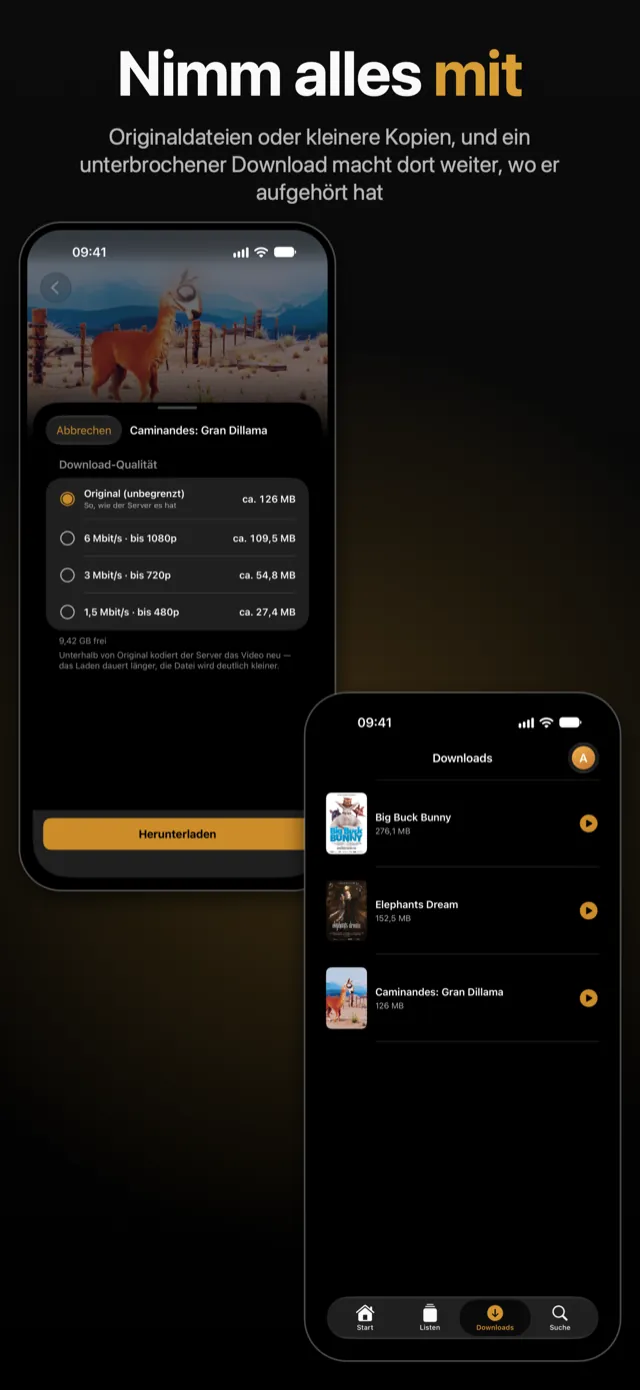
Die Größen sind Schätzungen, berechnet aus der Länge des Films und seiner Bitrate (der Datenmenge pro Sekunde). In den Einstellungen unter Streaming & Downloads legt Download-Qualität den Standard für neue Downloads fest. Er ist Original, bis du ihn änderst. Die Streaming-Grenze Max. Qualität gilt nicht für Downloads: Ein Download behält die Originalqualität, außer du wählst hier eine niedrigere.
Eine kleinere Kopie macht deinem Server Arbeit. Er muss den ganzen Film neu kodieren, bevor er ihn schicken kann, und bei 4K- und HDR-Video warnt Ensō, dass das je nach Hardware des Servers Minuten bis Stunden dauern kann. Ein Original braucht diese Arbeit nicht. Mehr dazu unter Transcodierung vermeiden.
Serien: Staffeln und Folgen auswählen
Die Liste hinter Herunterladen … auf der Seite einer Serie zeigt jede Staffel. Tippe auf eine Staffel, um sie auf- oder zuzuklappen, hake ganze Staffeln oder einzelne Folgen an und nutze oben das Menü für Alle auswählen, Ungesehene auswählen, Auswahl aufheben, Alle einklappen oder Alle ausklappen. Bei vielen Staffeln ist zunächst nur die offen, auf die es ankommt. Unten siehst du, wie viele Folgen du gewählt hast, wie lange sie laufen, die erwartete Größe und den freien Speicher, dazu ein Menü für die Qualität. Folgen, die du schon hast oder die gerade geladen werden, sind ausgegraut.
Smart Downloads halten die nächsten Folgen bereit
Auf der Seite einer Serie gibt es außerdem Smart Download. Stelle 1, 2, 3, 5 oder 10 Folgen ein, und Ensō hält so viele der nächsten Folgen auf deinem Gerät bereit. Es beginnt dort, wo du bist: bei der Folge, die du angefangen hast, oder bei der nach der zuletzt gesehenen. Ist Gesehene Folgen löschen an, was die Voreinstellung ist, werden gesehene Folgen wieder weggeräumt.
Das Bild zeigt die Seite einer Serie mit Herunterladen … und Smart Download (Aus) unter dem Abspielknopf.
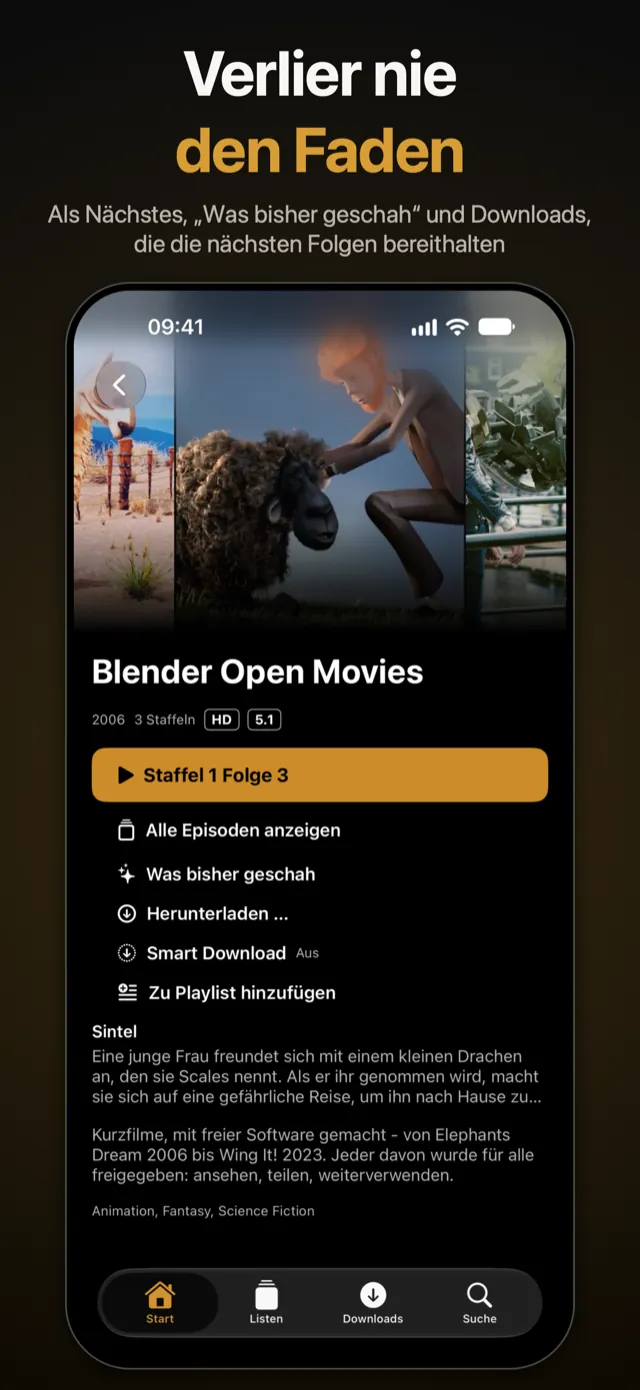
Ein paar Regeln halten Smart Downloads rücksichtsvoll:
- Sie laden nur im WLAN: nicht über Mobilfunk und nicht über einen Persönlichen Hotspot.
- Sie lassen immer so viel Speicher frei, wie du einstellst. Du findest es in den Einstellungen unter Smart Downloads bei Freien Speicher lassen: 2, 5, 10 oder 20 GB, voreingestellt sind 5.
- Sie löschen nur Folgen, die sie selbst geladen haben. Was du von Hand geladen hast, bleibt, ebenso die Folge, die gerade läuft.
- Sie nutzen die Qualität aus den Einstellungen. Löschst du einen Smart Download von Hand, wird er wieder geladen, außer du schaltest Smart Download für diese Serie aus.
- Sie schauen nach deinen Serien, wenn du Ensō öffnest, wenn du etwas fertig geschaut hast und wenn du die Einstellung änderst, und arbeiten nur, solange die App geöffnet ist oder abspielt.
Unterbrochen, pausiert oder im Hintergrund
Der Tab Downloads zeigt jeden Download mit Fortschritt und Restzeit, mit Knöpfen zum Pausieren oder Fortsetzen und zum Abbrechen. Abbrechen verwirft, was bis dahin geladen war; bei einem fehlgeschlagenen Download gibt es einen Knopf für einen neuen Versuch. Eine kleinere Kopie zeigt zuerst, wie weit der Umwandler des Servers ist (Server wandelt um), soweit der Server es meldet, denn der Server bestimmt das Tempo.
- Zwei auf einmal. Eine Staffel oder Smart Downloads kommen in eine Warteschlange, und zwei Folgen laufen gleichzeitig; die anderen zeigen „Wartet …“. Ein Download, den du von Hand startest, beginnt sofort.
- Die Verbindung bricht ab. Der Download wartet bis zu 20 Minuten, bis sie zurück ist, und macht dort weiter, wo er stehen geblieben ist, statt von vorn anzufangen.
- Du schließt die App, oder iOS tut es. Unfertige Downloads und die Warteschlange werden auf dem Gerät gespeichert. Öffnest du Ensō wieder, machen die, die liefen oder warteten, dort weiter, wo sie stehen geblieben waren; was du pausiert hattest, bleibt pausiert. Solange die App geschlossen ist, wird nichts geladen.
- Du verlässt die App. Downloads laufen im Hintergrund weiter, solange iOS es erlaubt. Ab iOS 26 zeigt eine Systemaufgabe den Fortschritt und einen Stopp-Knopf. Bei älteren Versionen erlaubt iOS nur kurze Zeit, und der Download macht weiter, wenn du zurückkommst. Beendet das System die Aufgabe, pausieren laufende Downloads, und was noch wartet, bleibt liegen, bis du auf Warteschlange fortsetzen tippst.
- Mobilfunk. Downloads nur über WLAN ist standardmäßig an: Über Mobilfunk oder einen Hotspot warten Downloads, bis du wieder im WLAN bist.
Freier Speicher wird zuerst geprüft
Ensō rechnet den Platz aus, den ein Download braucht, bevor etwas geladen wird. Passt er nicht, startet der Download nicht, und seine Zeile im Tab Downloads sagt „Nicht genug Speicherplatz (ca. X nötig, Y frei)“, mit den echten Zahlen. Ein Film, den der Server in Stücken schickt, braucht beim Zusammensetzen etwas mehr als seine eigene Größe; eine Originaldatei braucht nur ihre Größe. In den Einstellungen unter Speicher siehst du, was deine Downloads belegen und was unfertige Downloads belegen.
Wo die Dateien liegen und wem sie gehören
Downloads liegen im eigenen Ordner von Ensō auf dem Gerät. Die Dateien-App zeigt ihn unter „Auf meinem iPhone“ oder „Auf meinem iPad“ an; unfertige Downloads liegen woanders und erscheinen dort nicht. Wird eine Datei in der Dateien-App gelöscht, sagt Ensō dir, dass sie fehlt, und du kannst sie erneut laden.
Nutzen mehrere Konten Ensō auf einem Gerät (siehe Konten und Server), wird eine Datei nur einmal gespeichert, egal wie viele Konten sie haben. Jedes Konto sieht nur seine eigenen Downloads. Lädt ein zweites Konto auf demselben Server einen Titel, der schon da ist, wird nichts erneut geladen: Die Datei wird diesem Konto hinzugefügt. Löscht ein Konto sie, verschwindet sie nur für dieses Konto und wird vom Gerät entfernt, sobald kein Konto sie mehr hat. Entfernst du ein Konto, verschwinden seine Downloads auf dieselbe Weise. Ein Download, der noch läuft, gehört dem Konto, das ihn gestartet hat: Wechselst du das Konto, wird er beiseitegelegt, wechselst du zurück, läuft er weiter. Dateien von verschiedenen Servern werden getrennt gehalten.
Auch die Altersgrenze der Kindersicherung gilt für Downloads: Titel darüber sind im Tab Downloads ausgeblendet, mit einem Hinweis, wie viele es sind, und einem Knopf zum Entsperren.
Ohne Verbindung schauen
Tippe im Tab Downloads auf einen Titel, um ihn abzuspielen. Eine Kopie, die Apples Player öffnet, läuft als gewöhnliche Datei. Eine MKV-Originaldatei öffnet sich in der Wiedergabe-Engine von Ensō, was ein paar Sekunden dauert (Wird vorbereitet …); siehe Direct Play. Beides braucht deinen Server nicht, und in einem Original kannst du Tonspuren und Untertitel wechseln.
Startet die App ohne Verbindung zu deinem Server, öffnet sie den Tab Downloads und sagt „Offline – nur Downloads verfügbar“. Wo du aufgehört hast, wird auf dem Gerät gemerkt und an deinen Server gemeldet, sobald er wieder antwortet.
Fragen zu Offline-Downloads in Ensō
Kann ich eine heruntergeladene MKV-Datei in einer anderen App abspielen?
Die MKV-Originaldatei ist dafür gemacht, nur in Ensō zu laufen. Schaltest du in den Einstellungen MKV als Original laden aus, packt der Server neue Downloads stattdessen als MP4-Dateien um, mit einer Tonspur und ohne Untertitel.
Verbrauchen Downloads mein mobiles Datenvolumen?
Standardmäßig nicht. Downloads nur über WLAN ist an, Downloads warten also auf WLAN. In den Einstellungen unter Streaming & Downloads kannst du es ausschalten.
Hat der Apple TV Downloads?
Nein. Downloads gibt es für iPhone und iPad. Auf dem Apple TV streamt Ensō von deinem Server.
Was passiert, wenn mein iPhone voll ist?
Ensō prüft den Platz, bevor ein Download startet, und sagt, wie viel nötig und wie viel frei ist. Smart Downloads lassen immer den freien Speicher übrig, den du gewählt hast, standardmäßig 5 GB.
Laufen Downloads weiter, wenn ich Ensō schließe?
Sie stoppen, solange die App geschlossen ist, und machen beim nächsten Öffnen dort weiter, wo sie stehen geblieben waren. Deine Warteschlange bleibt erhalten.
Was bedeutet „Offline-Download für dieses Format nicht unterstützt“?
Ensō kann eine Datei unverändert behalten, wenn ihr Video H.264 oder HEVC ist. Für andere Videoformate braucht es deinen Server, der die Datei für den Download vorbereitet, und bietet der Server keine Umwandlung an, wird der Download nicht angeboten. Siehe Transcodierung vermeiden.