
Jellyfin-App für mehrere Benutzer: Konten und Server
Ensō ist eine App für Jellyfin, die mehrere Benutzer kann: Du legst beliebig viele Konten an, auf einem Server oder auf mehreren, und wählst beim Start, wer schaut. Jedes Konto behält seine eigene Mediathek, seine Fortsetzungspunkte und seine Downloads.
Eine Jellyfin-App für mehrere Benutzer nutzen
Sobald Ensō zwei oder mehr Konten kennt, fragt die App beim Start Wer schaut? Jedes Konto ist ein rundes Bild mit dem Namen des Benutzers und darunter dem Server: das Profilbild, das der Benutzer bei Jellyfin hat, oder der erste Buchstabe des Namens auf einer Farbe. Tippe auf deins, und du bist drin. Die letzte Kachel, Konto hinzufügen, meldet ein weiteres Konto an.
Die Frage kommt beim Start der App, nicht bei jeder Rückkehr zu ihr, und nie, wenn es nur ein Konto gibt. Sie braucht kein Netz, denn Namen, Bilder und deine Wahl liegen auf dem Gerät. Wenn du sie lieber überspringst, schalte in den Einstellungen Beim Start fragen, wer schaut aus (der Schalter erscheint, sobald es ein zweites Konto gibt). Ensō öffnet dann das Konto, das zuletzt benutzt wurde.
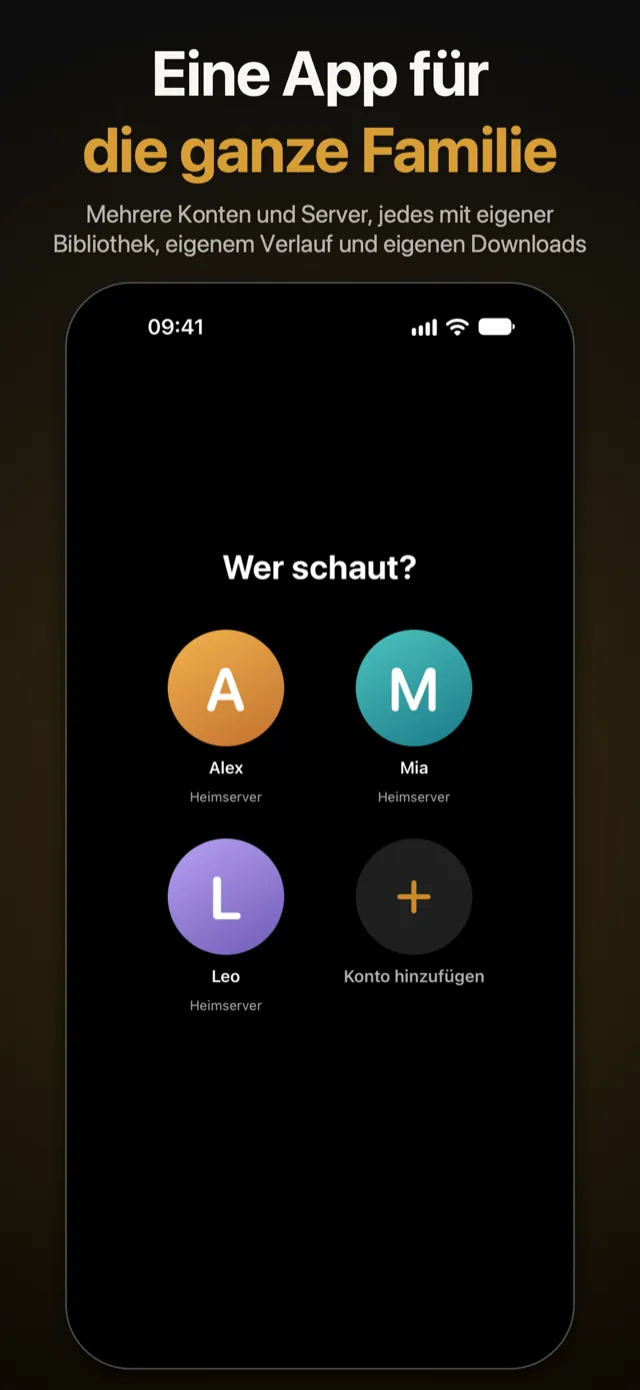
Konten fügst du von diesem Bildschirm aus und unter Einstellungen → Konten hinzu; auf iPhone und iPad hat auch das Menü hinter deinem Profilbild oben in der App den Eintrag Konto hinzufügen. Die Anmeldung läuft so, wie es die Anleitung zum Verbinden mit deinem Server beschreibt.
Was jedes Konto für sich behält
Ein Konto ist ein Benutzer auf einem Server, und Ensō behandelt es wie eine eigene Person:
- Mediathek. Du siehst, was Jellyfin diesem Benutzer auf diesem Server zeigt. Ensō führt die Mediatheken von zwei Konten oder zwei Servern nie zu einer zusammen.
- Fortsetzungspunkte und Gesehen-Markierungen. Jellyfin führt sie für jeden Benutzer auf dem Server, deshalb bleibt Weiterschauen persönlich.
- Downloads. Jedes Konto hat seine eigene Liste. Die Dateien selbst werden geteilt, wo das Platz spart, wie weiter unten beschrieben.
- Startseiten-Layout, Suche und Smart Downloads. Die Reihenfolge der Mediatheken auf der Startseite, die Titelliste, in der die Suche sucht, und die Serien, die Smart Downloads bereithalten, gehören zum jeweiligen Konto.
Die Einstellungen der App selbst, etwa Sprache, Wiedergabe, Streaming- und Download-Optionen und die Altersgrenze der Kindersicherung, gehören zum Gerät und nicht zu einem Konto. Sie gelten für jeden, der es benutzt. Das Layout der Startseite ist die einzige Ausnahme.
Mehrere Server in einer App
Ensō führt keine eigene Serverliste. Jedes Konto kennt seinen Server: die Adresse und den Namen, den sich der Server selbst gibt und den der Bildschirm „Wer schaut?“ unter dem Namen des Benutzers zeigt. Für einen zweiten Server wählst du Konto hinzufügen und gibst dessen Adresse ein. Eine weitere Person auf einem Server, den du schon nutzt, fügst du hinzu, indem du dieselbe Adresse noch einmal eingibst und dich als diese Person anmeldest.
Ensō erkennt einen Server an der Kennung, die er über sich selbst meldet, nicht an seiner Adresse. Ein Server, den du einmal über seine Heimadresse und einmal über seine Internetadresse erreichst, ist also trotzdem ein Server. Meldest du dich noch einmal als Benutzer an, der schon in der Liste steht, ersetzt das nur die gespeicherte Anmeldung dieses Kontos und legt kein Duplikat an. Jedes Konto merkt sich eine Adresse, die zuletzt funktionierende.
Wie sich Konten Downloads teilen
Auf iPhone und iPad sind Downloads die Stelle, an der sich Konten etwas teilen. Jedes Konto sieht nur seine eigenen Downloads; niemand sieht, was ein anderer geladen hat. Ein Film oder eine Folge wird aber nur einmal pro Server gespeichert: Lädt ein zweites Konto auf demselben Server etwas, das schon auf dem Gerät liegt, holt Ensō es nicht noch einmal, und das Konto wird einfach ein weiterer Besitzer der Datei.
Löschst du einen Download, verschwindet er nur aus deiner Liste. Die Datei verlässt das Gerät erst, wenn der letzte Besitzer sie gelöscht hat. Wie weit du geschaut hast, wird pro Konto gemerkt, dieselbe Datei kann also für den einen halb gesehen und für die andere fertig sein. Ein Download, der noch läuft, gehört dem Konto, das ihn gestartet hat: Wechselst du das Konto, wird er beiseitegelegt, wechselst du zurück, geht er weiter.
Entfernst du ein Konto, werden seine Downloads gelöscht, sofern nicht jemand anderes auf dem Gerät dieselben hat. Wie Downloads sonst funktionieren, steht auf der Seite zum Offline-Schauen.
Konten wechseln und die PIN dazu
Auf iPhone und iPad tippst du auf dein rundes Profilbild (auf der Startseite sitzt es auf dem großen Banner) und wählst unter Konto wechseln ein anderes Konto. Dieselbe Liste findest du unter Einstellungen → Konten, zusammen mit Konto hinzufügen. Ensō baut seine Bildschirme für das gewählte Konto neu auf, vom vorigen bleibt also nichts zu sehen.
Ist die Kindersicherung eingeschaltet und gesperrt, braucht das Ändern von Konten ihre PIN: zu einem anderen Konto wechseln, eines hinzufügen und eines entfernen. Konten, die nach der PIN fragen, tragen ein kleines Schloss. Das Konto, das schon in Benutzung ist, kannst du ohne PIN wieder wählen. Nach dem Wechsel sperrt sich die Kindersicherung wieder: Die PIN öffnet die Tür für den Wechsel, nicht für alles, was die nächste Person sehen möchte. Die Altersgrenze selbst erklärt die Seite zur Kindersicherung.
Nimmt ein Server die gespeicherte Anmeldung eines Kontos nicht mehr an, bleibt das Konto in der Liste, markiert mit Muss sich neu anmelden, samt Downloads und Einstellungen. Tippe darauf und melde dich neu an. Abmelden und Konto entfernen nehmen ein Konto dagegen ganz heraus: Ensō bittet den Server, diese Anmeldung zu beenden (wenn er erreichbar ist), vergisst sie und löscht, was die App für dieses Konto gespeichert hatte.
Konten auf dem Apple TV
Die Apple-TV-App stellt dieselbe Frage beim Start und setzt den Fokus auf das zuletzt benutzte Konto: Ein Druck auf die Auswahltaste der Fernbedienung genügt dem, der meistens schaut. Halte die Auswahltaste auf einem Konto gedrückt, um es zu entfernen. Die Kontenliste und der Schalter für die Frage beim Start liegen in den Einstellungen, die das Profilsymbol oben öffnet.
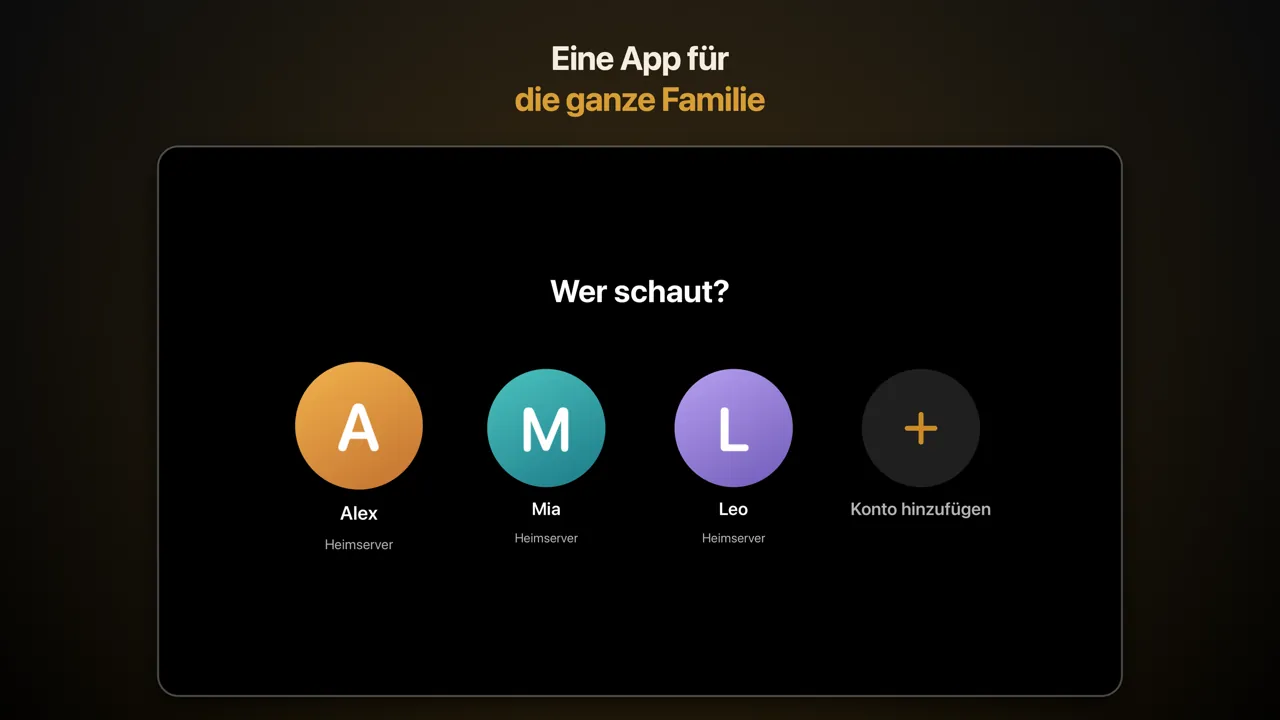
Ensō nutzt die Benutzerprofile des Apple TV nicht. Die App führt ihre eigene Kontenliste, und mit dem Bildschirm „Wer schaut?“ wählst du eines aus. Downloads gibt es nur auf iPhone und iPad, auf dem Apple TV bedeutet ein Konto also seine Mediathek und seinen Verlauf. Mehr zur großen Bühne steht auf der Seite zum Apple TV.
Was Ensō speichert und wo
Jedes Konto liegt im iOS-Schlüsselbund, dem verschlüsselten Speicher des Systems für Geheimnisse: Adresse und Name des Servers, dein Benutzername, ein Verweis auf dein Profilbild und ein Zugriffstoken, das Jellyfin dem Gerät nach der Anmeldung ausstellt. Dein Passwort wird nicht gespeichert; Ensō schickt es einmal an deinen Server, um dieses Token zu bekommen. Die Einträge im Schlüsselbund bleiben auf diesem Gerät und werden nicht auf deine anderen Geräte kopiert.
Die Einstellungen der App liegen in ihren Voreinstellungen, Downloads in ihrem eigenen Ordner, und Zwischenspeicher wie Bilder und die Titelliste für die Suche in ihrem Cache. Deine Fortsetzungspunkte und dein Verlauf liegen auf deinem Server. Die Apple-Watch-Fernbedienung hat keine eigene Tastatur, deshalb gibt ihr das iPhone die Anmeldung des Kontos in Benutzung, und die Fernbedienung folgt, wenn du wechselst.
Fragen zu Konten in Ensō
Kann ich Ensō mit mehr als einem Jellyfin-Server benutzen?
Ja. Jedes Konto gehört zu einem Server, und du kannst Konten auf beliebig vielen Servern anlegen. Die Mediatheken werden nicht zusammengeführt: Du wechselst zwischen Konten, beim Start oder über das Profilmenü, und jedes zeigt, was dieser Benutzer auf diesem Server sieht.
Muss ich mich bei jedem Kontowechsel neu anmelden?
Nein. Ensō bewahrt die gespeicherte Anmeldung jedes Kontos im iOS-Schlüsselbund auf, ein Konto öffnet sich also sofort. Nur wenn der Server die gespeicherte Anmeldung nicht mehr annimmt, fragt das Konto nach einer neuen. Bei aktiver Kindersicherung verlangt der Wechsel zuerst die PIN, mehr dazu bei der Kindersicherung.
Wer sieht meine Downloads?
Nur dein eigenes Konto. Lädt ein anderes Konto auf demselben Server denselben Film, wird die Datei einmal gespeichert und beiden Konten gehört sie; Löschen entfernt nur deinen Anteil. Wie Downloads funktionieren, erklärt die Seite zum Offline-Schauen.
Nutzt Ensō die Benutzerprofile des Apple TV?
Nein. Ensō führt eine eigene Kontenliste und fragt beim Start der App Wer schaut? Alle, die dieses Apple TV benutzen, wählen dort ihr Konto.
Speichert Ensō mein Passwort?
Nein. Meldest du dich mit Passwort an, geht es einmal an deinen Server, und der antwortet mit einem Zugriffstoken. Ensō behält dieses Token, nicht das Passwort, im iOS-Schlüsselbund.